




この記事は OpenTelemetry Advent Calendar 2025 4日目の記事です。(空いてたので、投稿させていただきます。)
本記事は
OpenTelemetry Demoの各コンテナの役割を実際に動かして学んでいきます。
動かして学ぶほうが好きな自分にとって公式が出しているOpenTelemetry Demoは最高の教材の1つです。
OpenTelemetry Demoはマイクロサービスで構成されており、2025年12月4日のコミット時点でコンテナは28個あります。
OpenTelemetryを学ぶ前にOpenTelemetry Demoの各サービスの役割を事前に知ることで、OpenTelemetryそのものを学びやすくすることが本記事の目的になります。
各サービスを小さく分解し、実際に動かしてみて少しずつ各コンテナの役割を把握していきます。
全コンテナに対して深掘りするのではなく、コアサービスに注目して動かしていきます。
自分のように動かして学びたい人の一助になれば幸いです。
本記事でわかること
- OpenTelemetry Demoのコアサービスの役割
本記事ではわからないこと
- Jaegerの見方
- otel-collector
- OpenTelemetry、トレース、メトリクスなどの説明
挙動確認をした環境と利用したツール
環境
| 項目 | 値 |
|---|---|
| OS | macOS Tahoe 26.1 |
| CPU | Apple M4 Pro |
dockerで動かすのであまり変わりませんが、1つのenvファイルがarmかそうじゃないかで変わるため、記載しています。
ツール
- docker / docker compose
- make
- curl
- grpcurl
- jq
リポジトリをcloneして、挙動確認したブランチに切り替え
コミットID c8e505ff34187c79c0aabe392f96ff7cf65bdd6a (2025-12-04 23:05:34 +0900) での挙動を確認済みです。
git clone https://github.com/open-telemetry/opentelemetry-demo.git
cd opentelemetry-demo
git switch -c my-demo c8e505ff34187c79c0aabe392f96ff7cf65bdd6a
# いつのコミットか確認
TZ=Asia/Tokyo git log -1 --date=iso-local --format='%H %cd'
出力結果
c8e505ff34187c79c0aabe392f96ff7cf65bdd6a 2025-12-04 23:05:34 +0900
コンテナの全体像
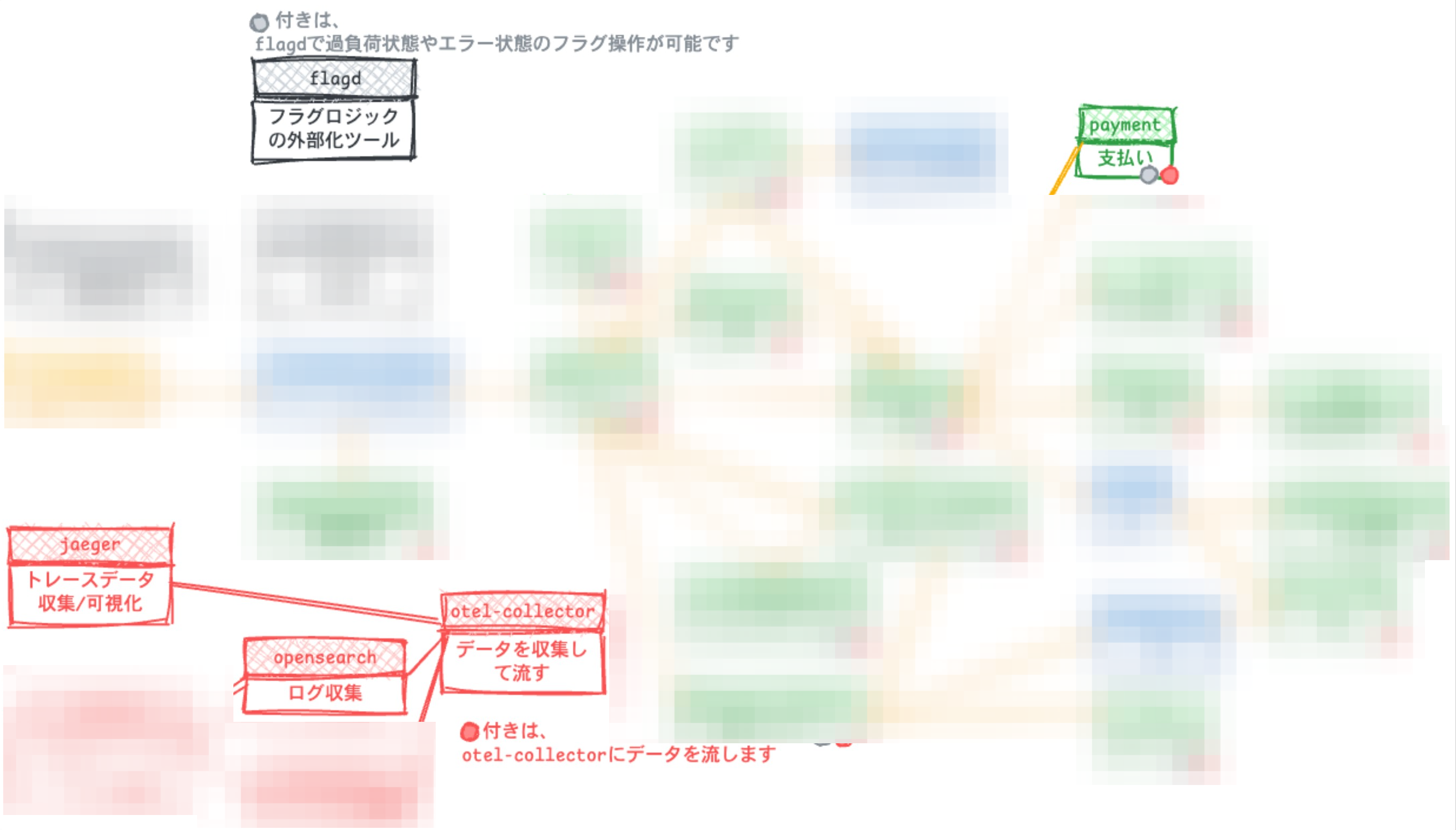
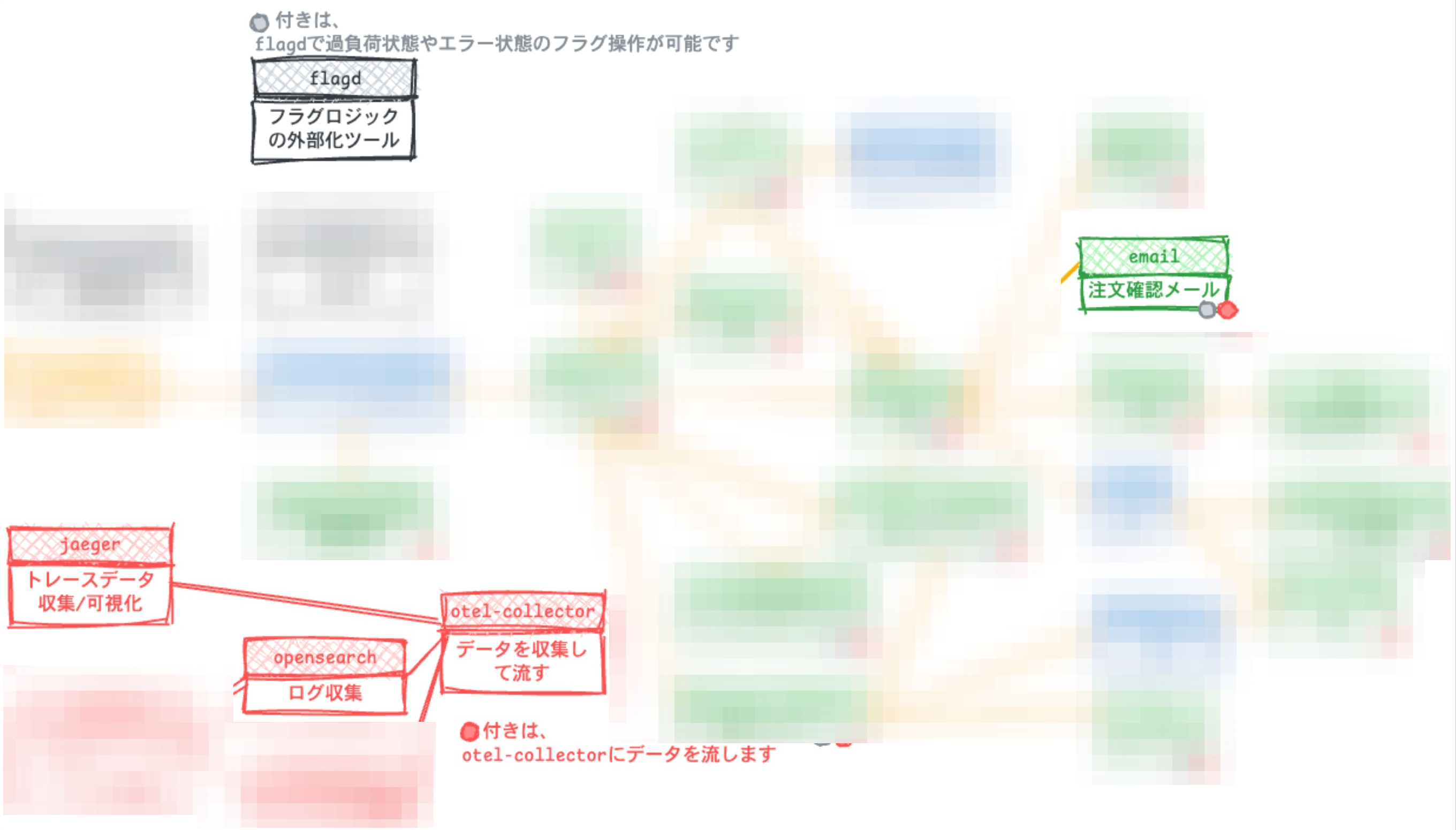
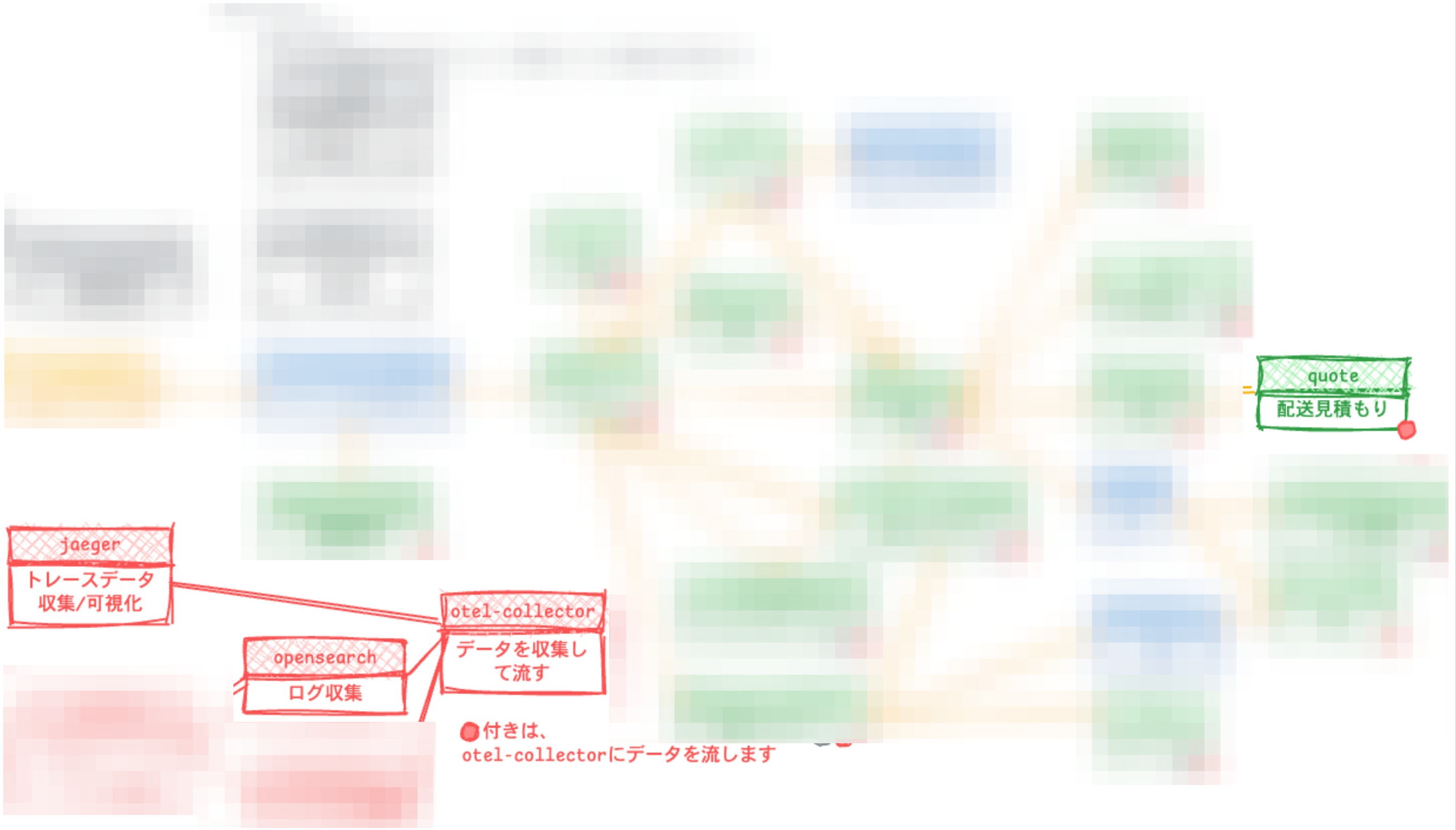
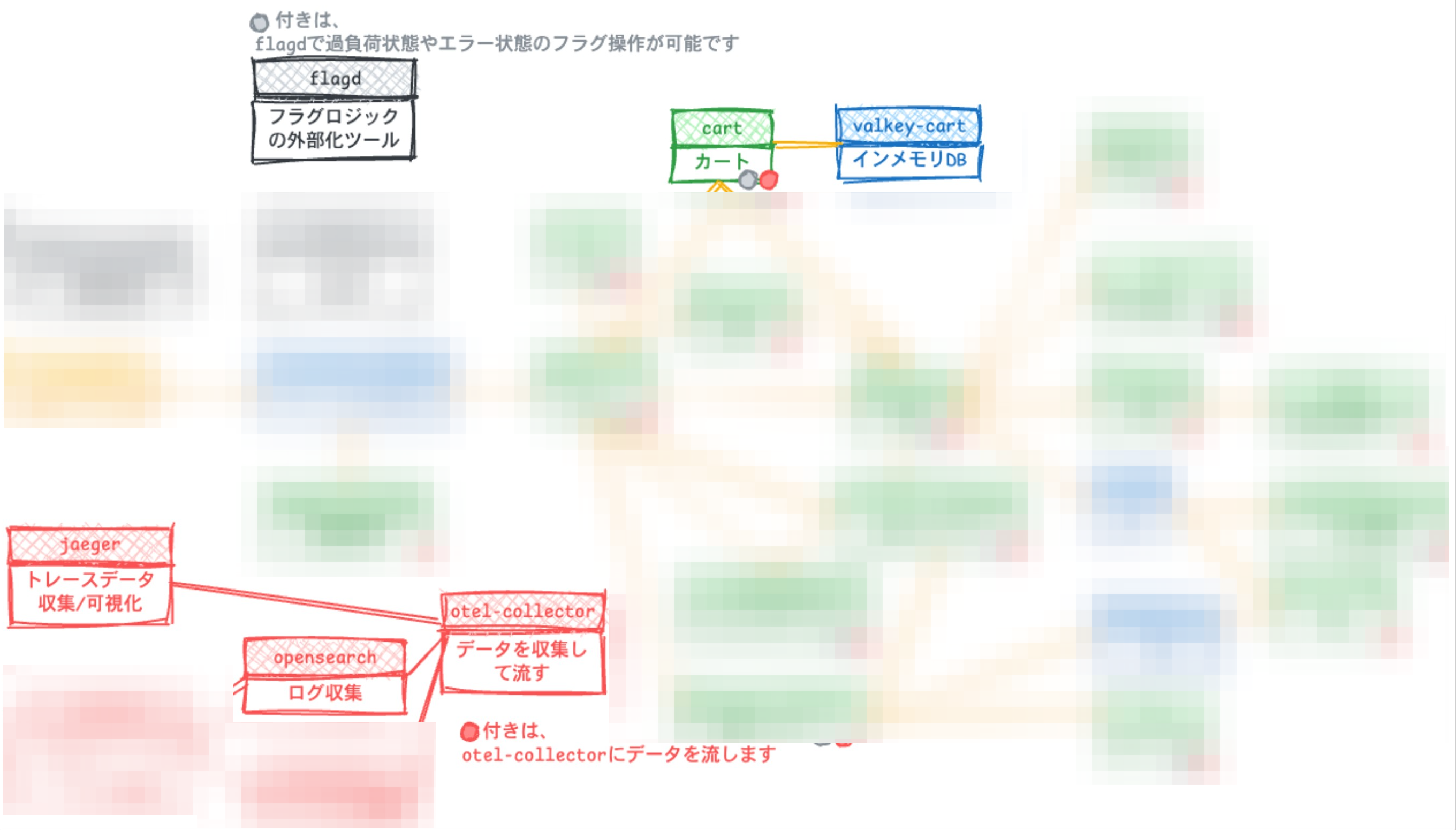
以下に示す図がOpenTelemetry Demoの全体像になります。
画像中の四角は、黄色のWebブラウザ以外はすべてコンテナになります。
関係があるコンテナ同士に線を引いています。

緑色のコンテナがコアサービス、青色のコンテナがコアサービスのミドルウェア周りになります。
赤色のコンテナがOpenTelemetry周りデータを収集・可視化するツール群で、灰色はそれ以外になります。
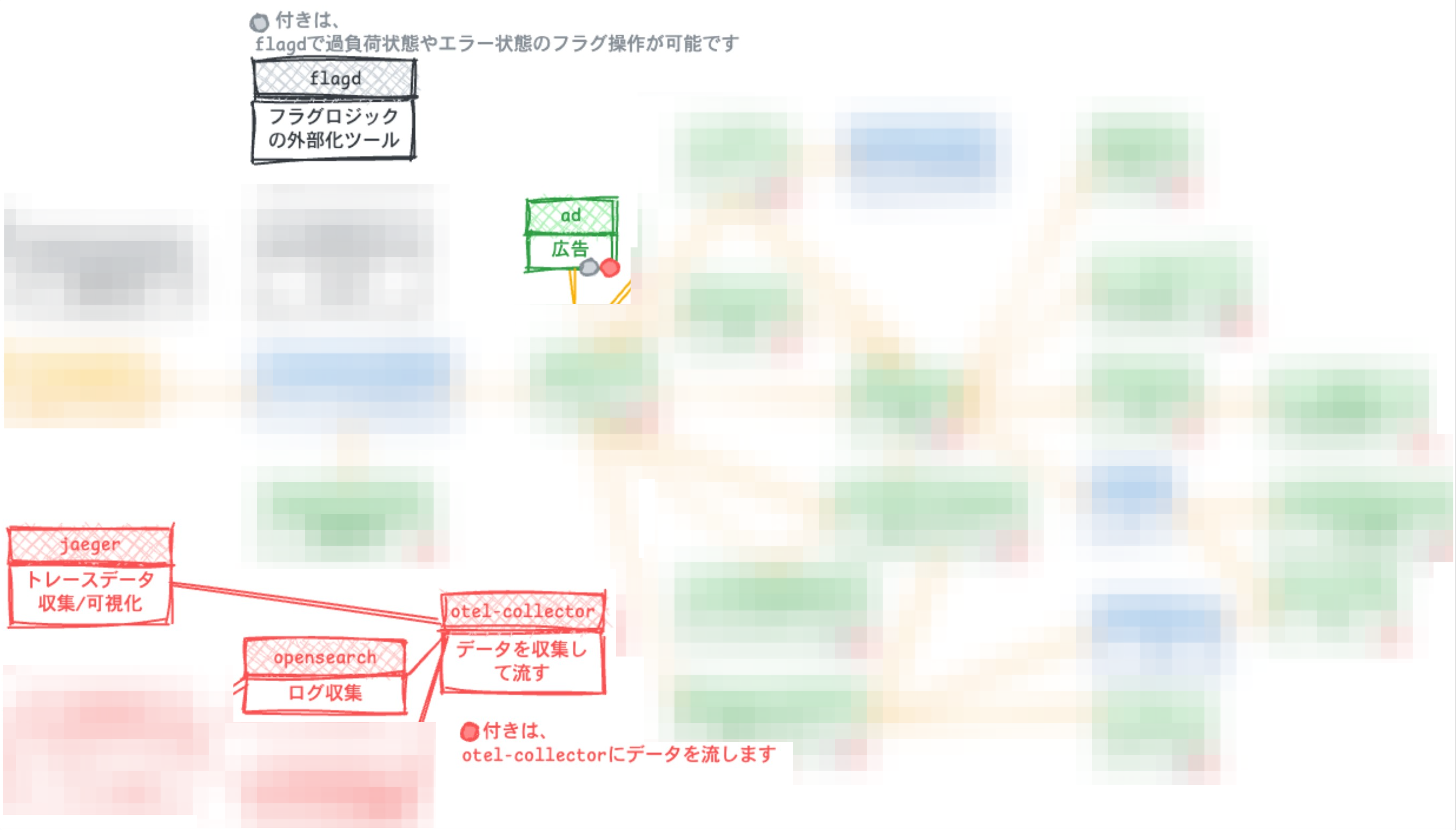
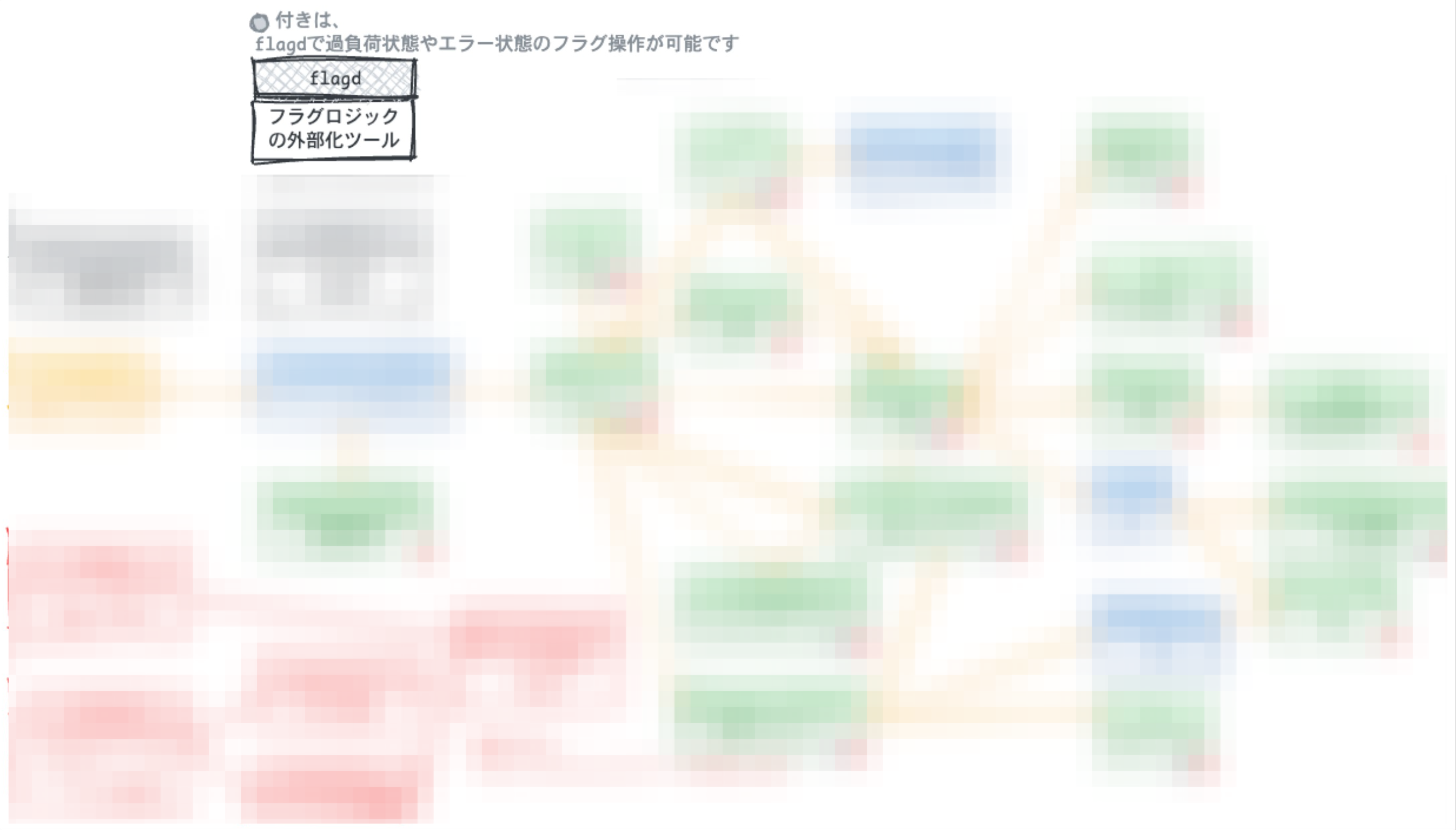
緑色のコンテナの右下に赤丸はotel-collectorへデータを流していることを表現し、 緑色のコンテナの右下の灰色の丸はflagdへのアクセスがあることを示します。
全て線で繋ぐと複雑になるので、こういう表現にしています。
公式にもOpenTelemetry Demoのアーキテクチャ図はあります。 以下のリンクから確認してください。
1. payment(支払い)
支払い処理サービスです。
アプリ内で支払いリクエストを受け取り、支払い処理を行います。
実際にお金のやり取りは発生せず、模倣するだけです。
1-1. 動かすコンテナは5個
1-2. サービスのメソッド
| サービス名 | メソッド | 説明 |
|---|---|---|
| oteldemo.PaymentService | Charge | 支払い情報を受け付け、 支払い処理をし決済idを返す |
1-3. 動かす
docker compose --env-file .env --env-file .env.override --env-file .env.arm64 up payment
oteldemo.PaymentService.Chargeで支払い処理を行います。
# クレジットカードで支払いを行う(100 USD)
grpcurl -plaintext -proto pb/demo.proto \
  -d '{
    "amount": {
      "currency_code": "USD",
      "units": 100,
      "nanos": 0
    },
    "credit_card": {
      "credit_card_number": "4111111111111111",
      "credit_card_cvv": 123,
      "credit_card_expiration_year": 2030,
      "credit_card_expiration_month": 12
    }
  }' \
  localhost:$(docker port payment 50051 | head -n1 | awk -F: '{print $2}') \
  oteldemo.PaymentService.Charge
レスポンス例は以下です。決済idが確認できます。
{
  "transactionId": "5b965be3-1859-4b8a-9e42-59b34ae919b4"
}
1-4. 止める
make stop
2. email
注文確認メールを送信するサービスです。
実際にはメールは送信せず、模倣するだけです。
2-1. 動かすコンテナは5個
2-2. エンドポイント
| method | path | 説明 |
|---|---|---|
| POST | /send_order_confirmation | 注文情報(order_idなど)を受け付け、 注文確認メールを送信 |
2-3. 動かす
docker compose --env-file .env --env-file .env.override --env-file .env.arm64 up email flagd
/send_order_confirmationでメールを送信します。
# メールを送る(レスポンスボディは無いので、ステータスコードで確認)
curl -s -o /dev/null -w "%{http_code}\n" -X POST "http://localhost:$(docker port email 6060 | head -n1 | awk -F: '{print $2}')/send_order_confirmation" \
  -H 'Content-Type: application/json' \
  -d '{
    "email": "user@example.com",
    "order": {
      "order_id": "12345",
      "shipping_tracking_id": "TRACK123",
      "shipping_cost": {
        "units": 10,
        "nanos": 500000000,
        "currency_code": "USD"
      },
      "shipping_address": {
        "street_address_1": "123 メインストリート",
        "street_address_2": "アパート 101",
        "city": "東京",
        "country": "日本",
        "zip_code": "100-0001"
      },
      "items": [
        {
          "item": {
            "product_id": "OLJCESPC7Z",
            "quantity": 2
          },
          "cost": {
            "units": 50,
            "nanos": 0,
            "currency_code": "USD"
          }
        }
      ]
    }
  }'
ステータスコードが200であることを確認できます。
200
2-4. 止める
make stop
3. quote(見積もり)
配送する商品数に基づいて配送料を計算/見積もりするサービスです。
3-1. 動かすコンテナは4個
3-2. エンドポイント
| method | path | 説明 |
|---|---|---|
| POST | /getquote | 発送する商品数に基づいて配送料を返す(コスト=個数x8.99) |
3-3. 動かす
docker compose --env-file .env --env-file .env.override --env-file .env.arm64 up quote
/getquoteで、配送料を取得します。
curl -s -X POST "http://localhost:$(docker port quote | grep '0\.0\.0\.0' | cut -d':' -f2)/getquote" \
  --header 'Content-Type: application/json' \
  --data '{"numberOfItems":3}'
レスポンス例は以下です。配送料を確認できます。
26.97
3-4. 止める
make stop
4. shipping(配送)
配送サービスです。
配送料金の見積もりを得るため、quote(見積もり)サービスへ問い合わせ、配送状況を確認するためのトラッキングIDを提供し、注文処理と発送プロセスを"それっぽく"見せています。
実際の注文処理と発送プロセスは行わず、模倣するだけです。
4-1. 動かすコンテナは5個

4-2. エンドポイント
| method | path | 説明 |
|---|---|---|
| POST | /get-quote | 商品のリスト(items)と配送先住所(address)を受け取り、 合計送料(shipping quote)を計算して返す |
| POST | /ship-order | 商品リスト(items)と配送先住所(address)を受け取り、 配送状況を確認するためのトラッキングID(tracking_id)を発行して返す |
4-3. 動かす
docker compose --env-file .env --env-file .env.override --env-file .env.arm64 up shipping quote
/get-quoteで合計配送料を取得します。
curl -s -X POST http://localhost:$(docker port shipping | grep '0\.0\.0\.0' | cut -d':' -f2)/get-quote \
  -H "Content-Type: application/json" \
  -d '{
    "items": [
      {
        "product_id": "example-product",
        "quantity": 2
      }
    ],
    "address": {
      "street_address": "123 Main St",
      "city": "Tokyo",
      "state": "Tokyo",
      "country": "Japan",
      "zip_code": "100-0001"
    }
  }'
レスポンス例は以下です。合計配送料が確認できます。
{"cost_usd":{"currency_code":"USD","units":17,"nanos":980000000}}
/ship-orderで、注文処理と発送プロセスを行います。
curl -s -X POST http://localhost:$(docker port shipping | grep '0\.0\.0\.0' | cut -d':' -f2)/ship-order \
  -H "Content-Type: application/json" \
  -d '{
    "items": [
      {
        "product_id": "example-product",
        "quantity": 2
      }
    ],
    "address": {
      "street_address": "123 Main St",
      "city": "Tokyo",
      "state": "Tokyo",
      "country": "Japan",
      "zip_code": "100-0001"
    }
  }'
レスポンス例は以下です。配送状況を確認するためのトラッキングIDを確認できます。
{"tracking_id":"222c908b-0f1c-479d-88ea-b94106903610"}
4-4. 止める
make stop
5. cart(ショッピングカート)
ショッピングカートサービスです。
ユーザーごとのカート情報(商品IDと数量のリスト)をValkey(インメモリDB)へ保存し、取得し、空にする機能を提供します。
5-1. 動かすコンテナは6個
5-2. サービスのメソッド
| サービス名 | メソッド | 説明 |
|---|---|---|
| oteldemo.CartService | AddItem | カートに商品を追加 |
| oteldemo.CartService | GetCart | ユーザーIDを受け付け、 対応するユーザーのカートの内容を返す |
| oteldemo.CartService | EmptyCart | ユーザーIDを受け付け、 対応するユーザーのカートを空にする |
5-3. 動かす
docker compose --env-file .env --env-file .env.override --env-file .env.arm64 up cart
oteldemo.CartService.AddItemでカートに商品を追加し、 oteldemo.CartService.GetCartでカートの中身を確認します。
# ユーザーID: user1のカートに商品ID: OLJCESPC7Zの商品を2個追加
grpcurl -plaintext -proto pb/demo.proto \
  -d '{"user_id":"user1","item":{"product_id":"OLJCESPC7Z","quantity":2}}' \
  localhost:$(docker port cart 7070 | head -n1 | awk -F: '{print $2}') \
  oteldemo.CartService.AddItem

# レスポンスは空(正しい)
{}

# ユーザーID: user1のカートの中身を確認
grpcurl -plaintext -proto pb/demo.proto \
  -d '{"user_id":"user1"}' \
  localhost:$(docker port cart 7070 | head -n1 | awk -F: '{print $2}') \
  oteldemo.CartService.GetCart

# レスポンス(カートには2個入っている)
{
  "items": [
    {
      "productId": "OLJCESPC7Z",
      "quantity": 2
    }
  ]
}
oteldemo.CartService.EmptyCartでカートを空にして、 oteldemo.CartService.GetCartでカートの中身を確認します。
# ユーザーID: user1のカートを空にする
grpcurl -plaintext -proto pb/demo.proto \
  -d '{"user_id":"user1"}' \
  localhost:$(docker port cart 7070 | head -n1 | awk -F: '{print $2}') \
  oteldemo.CartService.EmptyCart

# レスポンスは空(正しい)
{}

# ユーザーID: user1のカートの中身を確認
grpcurl -plaintext -proto pb/demo.proto \
  -d '{"user_id":"user1"}' \
  localhost:$(docker port cart 7070 | head -n1 | awk -F: '{print $2}') \
  oteldemo.CartService.GetCart

# レスポンス(カートの中は空)
{}
5-4. 止める
make stop
6. currency(通貨)
通貨変換サービスです。
異なる通貨間の換算(例:USD → JPY)や、サポートしている通貨を一覧が可能です。
6-1. 動かすコンテナは4個

6-2. サービスのメソッド
| サービス名 | メソッド | 説明 |
|---|---|---|
| oteldemo.CurrencyService | GetSupportedCurrencies | サポートしている通貨コードのリストを返す |
| oteldemo.CurrencyService | Convert | 変換元のお金情報を受け取り、 変換後のお金情報を返す |
6-3. 動かす
docker compose --env-file .env --env-file .env.override --env-file .env.arm64 up currency
oteldemo.CurrencyService.GetSupportedCurrenciesで、サポートしている通貨コードを取得します。
# サポートしている通貨コード一覧
grpcurl -plaintext -proto pb/demo.proto \
  localhost:$(docker port currency 7001 | head -n1 | awk -F: '{print $2}') \
  oteldemo.CurrencyService.GetSupportedCurrencies
レスポンス例は以下です。サポートしている通貨コードが確認できます。
{
  "currencyCodes": [
    "ZAR",
    "ISK",
    ...
    "MYR"
  ]
}
oteldemo.CurrencyService.Convertで、通貨を変換します。
# 変換(100ユーロを日本円に)
grpcurl -plaintext -proto pb/demo.proto \
  -d '{
    "from": {
      "currency_code": "EUR",
      "units": 100,
      "nanos": 0
    },
    "to_code": "JPY"
  }' \
  localhost:$(docker port currency 7001 | head -n1 | awk -F: '{print $2}') \
  oteldemo.CurrencyService.Convert
レスポンス例は以下です。変換後の金額が確認できます。
{
  "currencyCode": "JPY",
  "units": "12640"
}
6-4. 止める
make stop
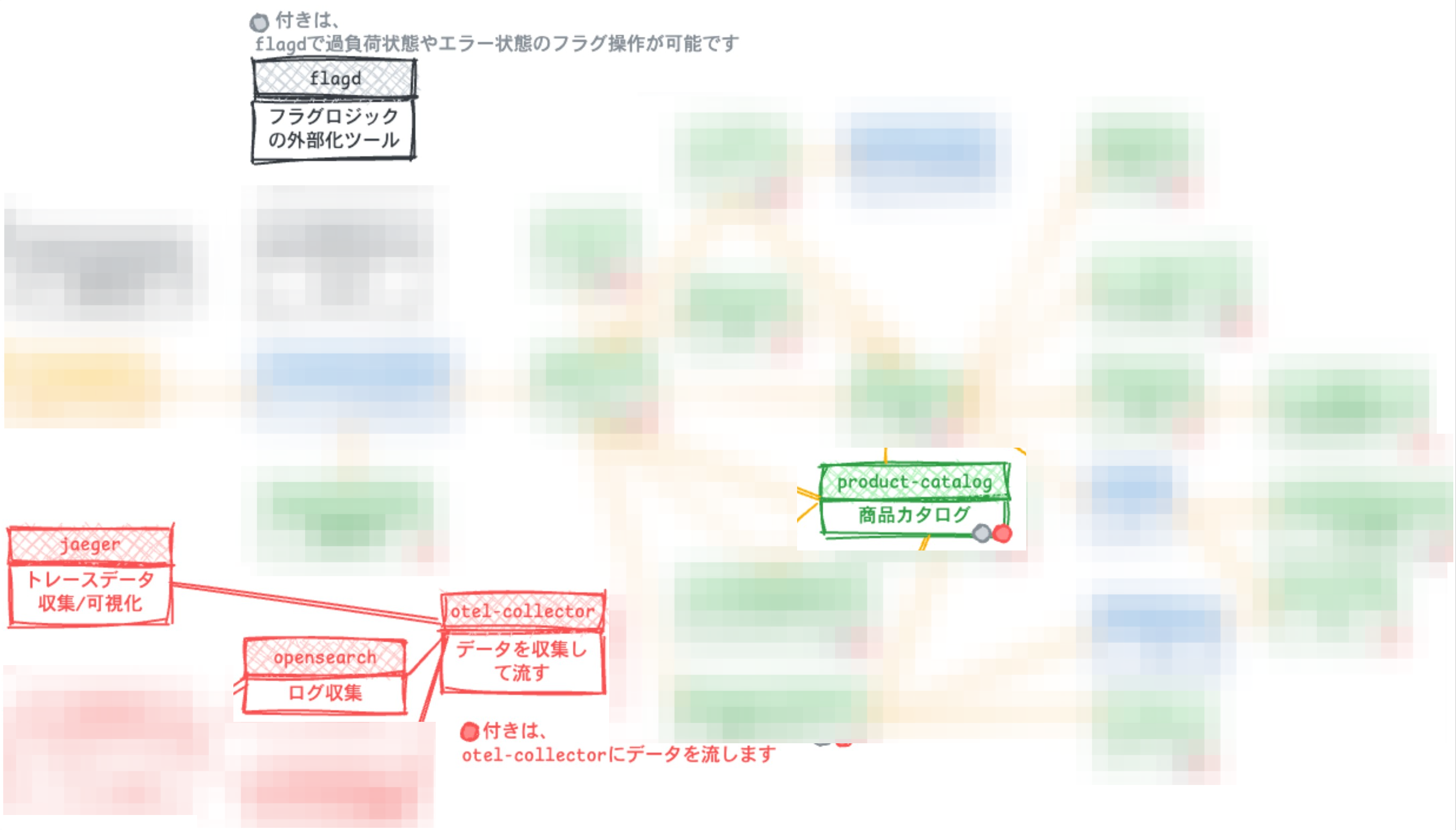
7. product-catalog(商品カタログ)
商品情報を返すサービスです。
マスターデータはsrc/product-catalog/products/products.jsonに記載されています。
JSONを読み込んで固定値を返します。
7-1. 動かすコンテナは5個
7-2. サービスのメソッド
| サービス名 | メソッド | 説明 |
|---|---|---|
| oteldemo.ProductCatalogService | GetProduct | 商品ID(id)を受け付け、 対応する商品情報を返す |
| oteldemo.ProductCatalogService | ListProducts | すべての商品情報リストを返す |
| oteldemo.ProductCatalogService | SearchProducts | 検索ワードを受け付け、 マッチする商品情報リストを返す |
grpc.health.v1.Healthなどの標準サービスは割愛しています。
7-3. 動かす
docker compose --env-file .env --env-file .env.override --env-file .env.arm64 up product-catalog
oteldemo.ProductCatalogService.ListProductsですべての商品情報リストを取得します。
grpcurl -plaintext -d '{}' "localhost:$(docker port product-catalog 3550 | head -n1 | awk -F: '{print $2}')" oteldemo.ProductCatalogService.ListProducts
レスポンス例は以下です。商品情報リストが確認できます。
{
  "products": [
    {
      "id": "OLJCESPC7Z",
      "name": "National Park Foundation Explorascope",
      ...
    },
    ... # 長いので省略
  ]
}
7-4. 止める
make stop
8. accounting(会計)とfraud-detection(不正検知)

8-1. accounting(会計)
注文情報をDBに保存サービスです。
Kafkaからメッセージを受信して、デコードしてDBに保存します。
curlなどで直接叩けるエンドポイントなどはありません。
8-2. fraud-detection(不正検知)
不正検出サービスです。
Kafkaからメッセージを受信して、不正検出するロジックを適用します。
実際に不正検出するわけではありません。
curlなどで直接叩けるエンドポイントなどはありません。
9. checkout(決済)
決済サービスです。
決済処理を行い、決済時に注文処理を行い、カートを空にします。
配送サービスやemailサービス、支払いサービスを通してそれぞれの処理も行います。
kafka(MQ)を通して、不正検知や会計処理も行います。
9-1. 動かすコンテナは17個

9-2. エンドポイント
| サービス | メソッド | 説明 |
|---|---|---|
| oteldemo.CheckoutService | PlaceOrder | 注文を確定 |
9-3. DBテーブル
直接は関係ないですが、checkout(決済) → kafka → accounting(会計) → postgresqlに注文情報が保存されます。
そのため、accoutingスキーマの構成図を以下に示します。
9-4. 動かす
docker compose --env-file .env --env-file .env.override --env-file .env.arm64 up checkout quote accounting fraud-detection postgresql
-
oteldemo.CartService.AddItemで、カートに商品を追加する。 -
oteldemo.CheckoutService.PlaceOrderで決済する。 - postgresqlで注文情報を確認する。
# ユーザーID: user1のカートに商品ID: OLJCESPC7Zの商品を2個追加
grpcurl -plaintext -proto pb/demo.proto \
  -d '{"user_id":"user1","item":{"product_id":"OLJCESPC7Z","quantity":2}}' \
  localhost:$(docker port cart 7070 | head -n1 | awk -F: '{print $2}') \
  oteldemo.CartService.AddItem

# レスポンスは空
{}

# ユーザーID: user1を決済
grpcurl -plaintext -proto pb/demo.proto \
  -d '{
    "user_id": "user1",
    "user_currency": "USD",
    "address": {
      "street_address": "123 Main St",
      "city": "San Francisco",
      "state": "CA",
      "country": "USA",
      "zip_code": "1234567"
    },
    "email": "user1@example.com",
    "credit_card": {
      "credit_card_number": "4111111111111111",
      "credit_card_cvv": "123",
      "credit_card_expiration_year": 2025,
      "credit_card_expiration_month": 12
    }
  }' \
  localhost:$(docker port checkout 5050 | head -n1 | awk -F: '{print $2}') \
  oteldemo.CheckoutService.PlaceOrder

# レスポンス
{
  "order": {
    "orderId": "16f76d43-cd17-11f0-93bb-0a1e64c401d6",
    "shippingTrackingId": "3248ab33-8596-447b-ba4d-5e1c1e39840e",
    ...
  }
}

# DB確認(注文IDが入っていることが確認可能)
docker compose exec postgresql psql -d otel -c 'select * from accounting.order;'
               order_id
--------------------------------------
 16f76d43-cd17-11f0-93bb-0a1e64c401d6
(1 row)
9-5. 止める
make stop
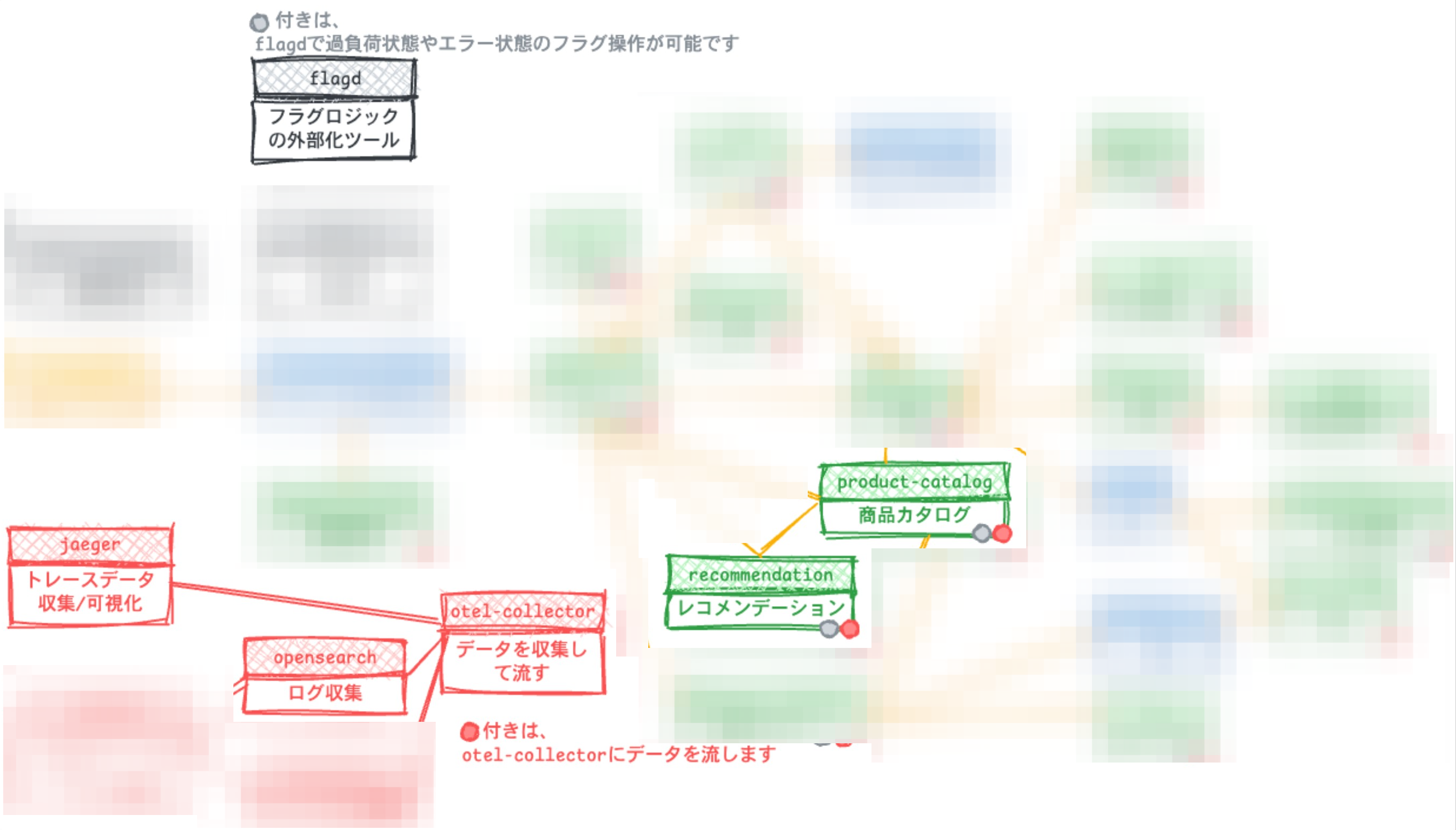
10. recommendation(レコメンデーション)
選択中の商品に基づいて他の商品を推薦するサービスです。
10-1. 動かすコンテナは6個
10-2. サービスのメソッド
| サービス名 | メソッド | 説明 |
|---|---|---|
| oteldemo.RecommendationService | ListRecommendations | 商品IDを受け付け、 関連する商品IDのリストを返す |
10-3. 動かす
docker compose --env-file .env --env-file .env.override --env-file .env.arm64 up recommendation
oteldemo.RecommendationService.ListRecommendationsで関連する商品IDリストを取得します。
# 商品id: OLJCESPC7Zに関連する商品idリスト
grpcurl -plaintext -proto pb/demo.proto \
  -d '{"user_id":"user1", "product_ids":["OLJCESPC7Z"]}' \
  localhost:$(docker port recommendation 9001 | head -n1 | awk -F: '{print $2}') \
  oteldemo.RecommendationService.ListRecommendations
レスポンス例は以下です。関連する商品IDリストが確認できます。
{
  "productIds": [
    "HQTGWGPNH4",
    "6E92ZMYYFZ",
    "L9ECAV7KIM",
    "66VCHSJNUP",
    "1YMWWN1N4O"
  ]
}
10-4. 止める
make stop
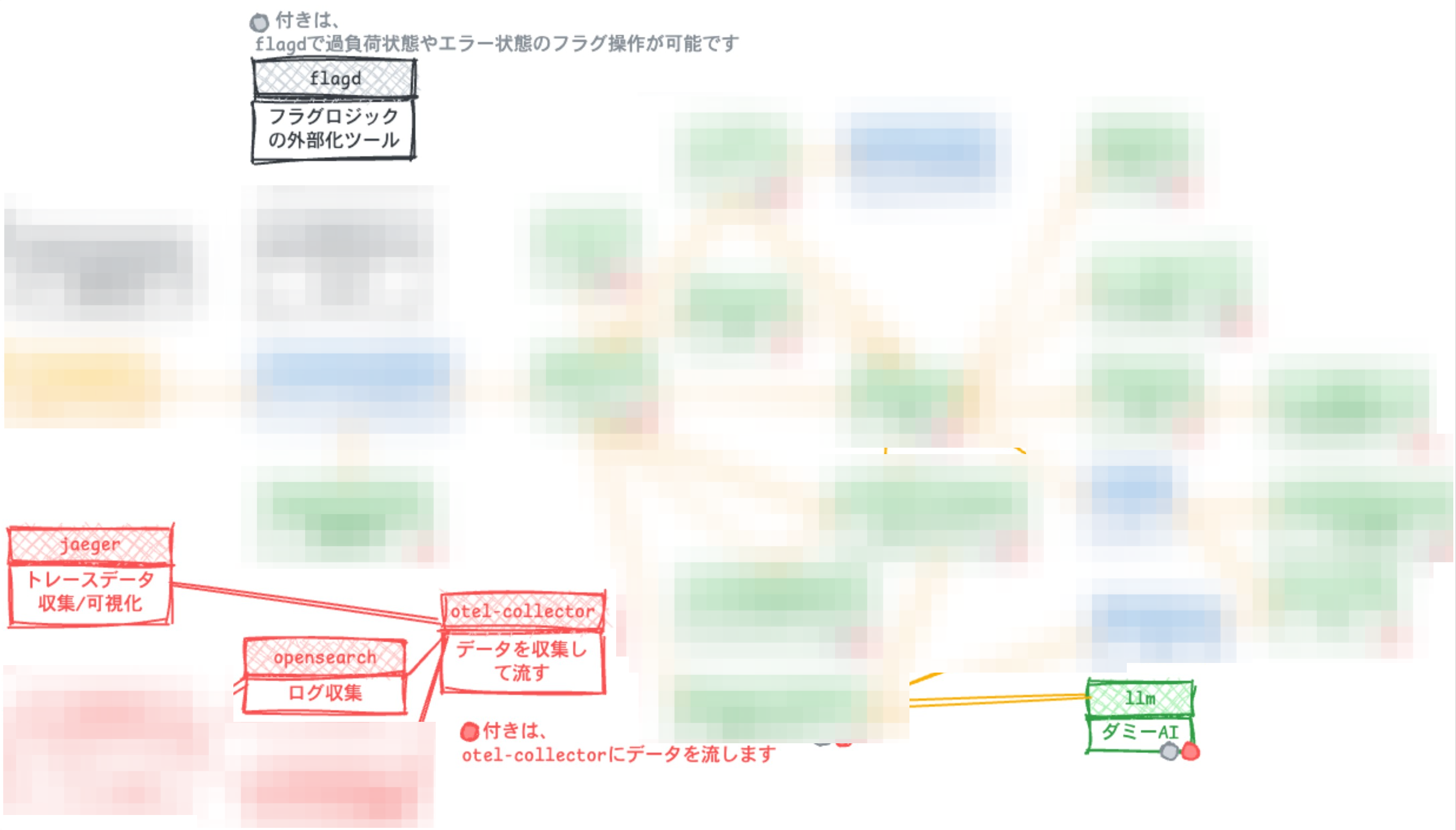
11. llm(商品レビューのAI要約)
商品レビューの要約サービスです。
OpenAIのAPI(/v1/chat/completions)を模倣したサービスです。
JSONを読み込んで固定値を返します。
実際にはAIモデルは動きません。
11-1. 動かすコンテナは2個
11-2. エンドポイント
| method | path | 説明 |
|---|---|---|
| POST | /v1/chat/completions | 商品レビュー要約などのAIレスポンスを返す(OpenAI互換のダミーAPI) |
| GET | /v1/models | 利用可能なモデル一覧を返す |
11-3. 動かす
docker compose --env-file .env --env-file .env.override --env-file .env.arm64 up llm
/v1/chat/completionsで指定した商品に対してレビュー要約します。
# 商品id: OLJCESPC7Zのレビューを要約
curl -s -X POST "http://localhost:$(docker port llm 8000 | head -n1 | awk -F: '{print $2}')/v1/chat/completions" \
  -H "Content-Type: application/json" \
  -d '{
    "model": "astronomy-llm",
    "messages": [
      {
        "role": "user",
        "content": "Can you summarize the product reviews? product ID:OLJCESPC7Z"
      }
    ]
  }'
レスポンス例は以下です。レビュー要約が確認できます。
{
  "choices": [
    {
      "finish_reason": "stop",
      "index": 0,
      "message": {
        "content": "This entry-level telescope is highly recommended for beginners and casual viewing, offering clear views of celestial objects like the moon and brighter planets. Users appreciate its portability, ease of setup, and good value, though some note manual controls can be a bit tricky.",
        "role": "assistant"
      }
    }
  ],
  "created": 1764383581,
  "id": "chatcmpl-mock-1764383581",
  "model": "astronomy-llm",
  "object": "chat.completion",
  "usage": {
    "completion_tokens": 43,
    "prompt_tokens": 8,
    "total_tokens": 51
  }
}
処理(src/llm/app.py#L100-L108)では、メッセージにCan you summarize the product reviews?など決まった文が含まれるかどうかで分岐する。分岐先は3種類ほどある。
product ID.....:OLJCESPC7Zのようなメッセージから商品idを取得し、対応する商品のレビュー要約を返します。
/v1/modelsでモデル一覧を取得します。
curl -s "http://localhost:$(docker port llm 8000 | head -n1 | awk -F: '{print $2}')/v1/models"
レスポンス例は以下です。モデル一覧が確認できます。
{
  "data": [
    {
      "created": 1764382639,
      "id": "astronomy-llm",
      "object": "model",
      "owned_by": "astronomy-shop"
    }
  ],
  "object": "list"
}
11-4. 止める
make stop
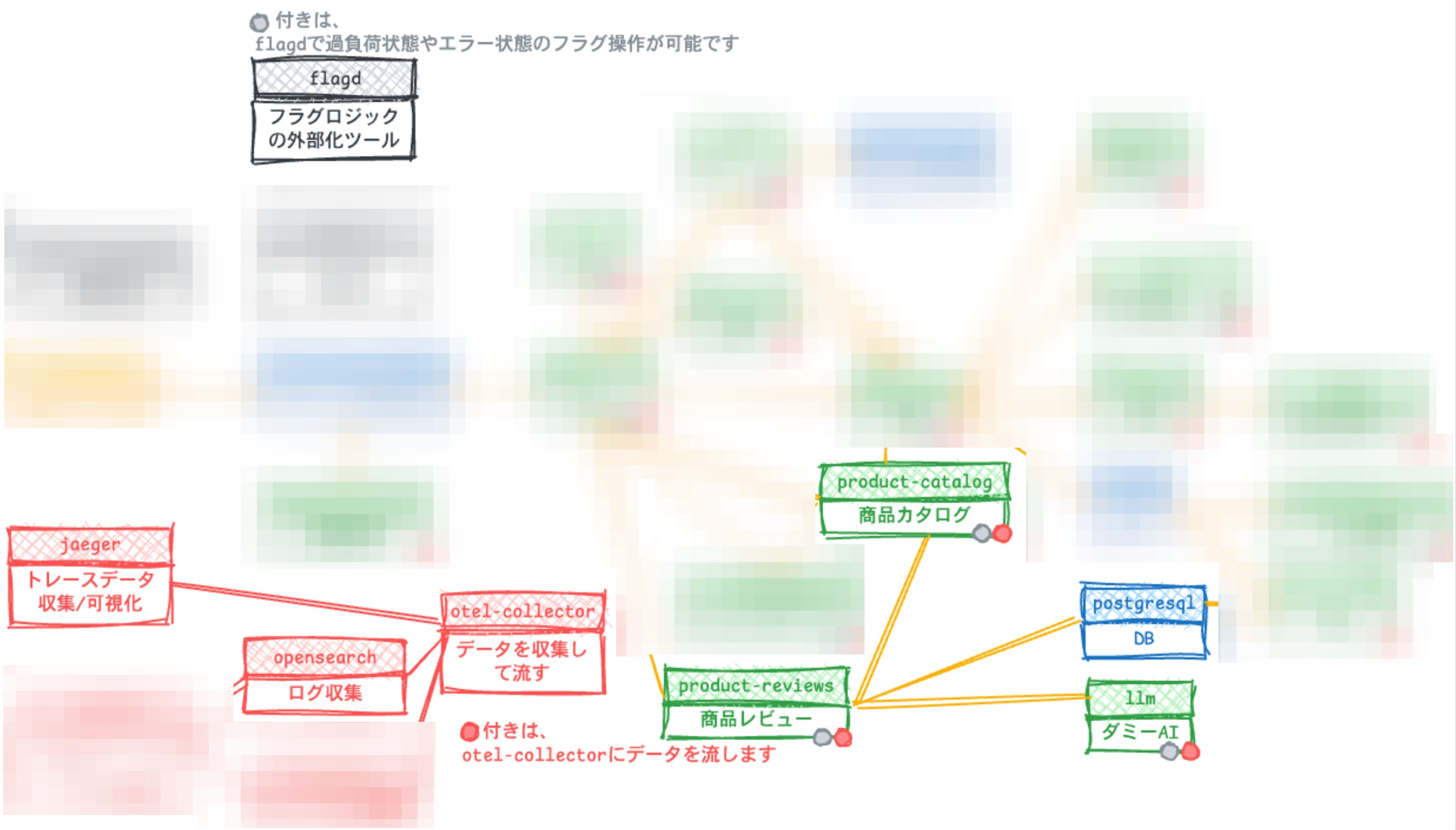
12. product-reviews(商品レビュー)
「特定商品のレビュー」と「AIによるレビュー要約」を返すサービスです。
モックLLM(AI要約サービス)を利用し、OpenAI互換APIや本物のOpenAI APIにも切り替え可能です。
12-1. 動かすコンテナは8個
12-2. サービスのメソッド
| サービス名 | メソッド | 説明 |
|---|---|---|
| oteldemo.ProductReviewService | AskProductAIAssistant | 商品IDと質問文を受け付け、 AIによるレビュー要約や質問応答を返す |
| oteldemo.ProductReviewService | GetAverageProductReviewScore | 商品IDを受け付け、 対応する商品の平均レビュースコアを返す |
| oteldemo.ProductReviewService | GetProductReviews | 商品IDを受け付け、 対応する商品レビューの一覧を返す |
12-3. 動かす
docker compose --env-file .env --env-file .env.override --env-file .env.arm64 up product-reviews
oteldemo.ProductReviewService.GetProductReviewsで、指定した商品レビューを取得します。
# 商品id: OLJCESPC7Zの商品レビュー取得
grpcurl -plaintext -proto pb/demo.proto \
  -d '{"product_id":"OLJCESPC7Z"}' \
  "localhost:$(docker port product-reviews 3551 | head -n1 | awk -F: '{print $2}')" \
  oteldemo.ProductReviewService.GetProductReviews
レスポンスは以下です。商品レビューが確認できます。
レビューはユーザー名, 説明, スコア(0.0~5.0)で構成されています。
{
  "productReviews": [
    {
      "username": "stargazer_mike",
      "description": "Great entry-level telescope! Easy to set up and provides clear views of the moon and brighter planets. Highly recommend for new astronomers.",
      "score": "4.5"
    },
    ...
  ]
}
oteldemo.ProductReviewService.GetAverageProductReviewScoreで、指定した商品の平均レビュースコアを取得します。
# 商品id: OLJCESPC7Zの商品レビューの平均スコア
grpcurl -plaintext -proto pb/demo.proto \
  -d '{"product_id":"OLJCESPC7Z"}' \
  localhost:$(docker port product-reviews 3551 | head -n1 | awk -F: '{print $2}') \
  oteldemo.ProductReviewService.GetAverageProductReviewScore
レスポンス例は以下です。平均スコアが確認できます。
{
  "averageScore": "3.8"
}
oteldemo.ProductReviewService.AskProductAIAssistantで、指定した商品レビューの要約を取得します。
# 商品id: OLJCESPC7Zの商品レビューの要約
grpcurl -plaintext -proto pb/demo.proto \
  -d '{"product_id":"OLJCESPC7Z", "question":"Can you summarize the product reviews?"}' \
  localhost:$(docker port product-reviews 3551 | head -n1 | awk -F: '{print $2}') \
  oteldemo.ProductReviewService.AskProductAIAssistant
レスポンス例は以下です。レビュー要約が確認できます。
{
  "response": "This entry-level telescope is highly recommended for beginners and casual viewing, offering clear views of celestial objects like the moon and brighter planets. Users appreciate its portability, ease of setup, and good value, though some note manual controls can be a bit tricky."
}
12-4. DBテーブル
DBのreviewsスキーマを参照しています。
DB立ち上げ時にsrc/postgres/init.sqlで初期化しています。その際に、サンプルデータも入ります。
ちなみにDB名はotelです。
reviewsスキーマ。
データの中身を以下の表に示します。
| id | product_id | username | description | score |
|---|---|---|---|---|
| 1 | OLJCESPC7Z | stargazer_mike | Great entry-level telescope!. 省略 | 4.5 |
| 2 | OLJCESPC7Z | nightskylover | For the price, this Explorascope delivers excellent performance. 省略 | 4.0 |
| ... | ... | ... | ... | ... |
| 49 | HQTGWGPNH4 | celestial_history | I love historical astronomy, and this book delivers. 省略 | 5.0 |
| 50 | HQTGWGPNH4 | rare_find | A truly special book for enthusiasts of astronomical history. 省略 | 4.5 |
docker compose exec postgresql psql -d otel
10個の商品それぞれに5レビューずつサンプルデータが入っていることを確認できます。
> select product_id, count(1) from reviews.productreviews group by product_id;
 product_id | count
------------+-------
 L9ECAV7KIM |     5
 6E92ZMYYFZ |     5
 2ZYFJ3GM2N |     5
 HQTGWGPNH4 |     5
 1YMWWN1N4O |     5
 66VCHSJNUP |     5
 9SIQT8TOJO |     5
 OLJCESPC7Z |     5
 LS4PSXUNUM |     5
 0PUK6V6EV0 |     5
(10 rows)
12-5. 止める
make stop
13. Ad(広告)
広告サービスです。
ページやユーザーのコンテキスト(キーワード)に基づいて、関連する広告(Ad)を返します。
もしコンテキストキーが指定されなければ、ランダムな広告を返します。
13-1. 動かすコンテナは5個
13-2. サービスのメソッド
| サービス名 | メソッド | 説明 |
|---|---|---|
| oteldemo.AdService | GetAds | キーワードのリストを受け付け、 広告のリストを返す |
13-3. 動かす
docker compose --env-file .env --env-file .env.override --env-file .env.arm64 up ad
/oteldemo.AdService.GetAdsで、指定したキーワードに関連する広告を取得します。
# "camera"に関連する広告を取得
grpcurl -plaintext -proto pb/demo.proto \
  -d '{"context_keys":["camera"]}' \
  localhost:$(docker port ad 9555 | head -n1 | awk -F: '{print $2}') \
  oteldemo.AdService.GetAds
レスポンス例(広告のリスト)
{
  "ads": [
    {
      "redirectUrl": "/product/1YMWWN1N4O",
      "text": "Eclipsmart Travel Refractor Telescope for sale. Buy one, get second kit for free"
    },
    {
      "redirectUrl": "/product/L9ECAV7KIM",
      "text": "Lens Cleaning Kit for sale. Buy one, get second one for free"
    }
  ]
}
13-4. 止める
make stop
14. frontend
ユーザーが触るWebUIです。
この時点だと、画像は見えませんが商品をカートに入れ、決済まで可能です。
14-1. 動かすコンテナは22個

14-2. 動かす
docker compose --env-file .env --env-file .env.override --env-file .env.arm64 up frontend product-reviews accounting postgresql
ブラウザで開きます。
open http://localhost:$(docker port frontend 8080 | head -n1 | awk -F: '{print $2}')
この時点だと画像は見えませんが商品をカートに入れ、決済まで可能です。
14-3. 止める
make stop
15. Frontend-proxy
ユーザーが触るWebUIへのリバースプロキシです。
15-1. 動かすコンテナは28個すべて
15-2. 動かす
make start

...
OpenTelemetry Demo is running.
Go to http://localhost:8080 for the demo UI.
Go to http://localhost:8080/jaeger/ui for the Jaeger UI.
Go to http://localhost:8080/grafana/ for the Grafana UI.
Go to http://localhost:8080/loadgen/ for the Load Generator UI.
Go to http://localhost:8080/feature/ to change feature flags.
裏で動きます。
ブラウザで開きます。
open http://localhost:8080
すべてのコンテナを動かすことで商品の画像も見えるようになります。
15-3. 止める
make stop
ex1. flagd
コアサービスではありません。
フラグロジックの外部化ツールです。
機能のON/OFFなどが簡単にできるようになります。
最小で学びたかったらflagdは不要です。
opentelemetry-demoでは、複数のサービスが依存しているため扱っています。
opentelemetry-demoでは、高負荷状態の再現や誤ったデータを渡すときに利用します。
flagdはjsonファイルでフラグ類を管理・更新可能です。
ex1-1. 動かすコンテナは1個
ex1-2. エンドポイント
| method | path | 説明 |
|---|---|---|
| POST | /flagd.evaluation.v1.Service/ResolveBoolean | フラグ名を受け取り、 対応するフラグの状態を返す |
もう少しありますが、代表的なものだけをピックアップしています。
フラグ名一覧は、 src/flagd/demo.flagd.jsonの "flags" 以下にあります。
cat src/flagd/demo.flagd.json | jq '.flags | keys'
[
  "adFailure", # 広告サービスを失敗させます
  "adHighCpu", # 広告サービスで高いCPU負荷を発生させます
  ...
  "productCatalogFailure", # 特定の商品で商品カタログサービスを失敗させます
  "recommendationCacheFailure" # レコメンデーションサービスのキャッシュを失敗させます
]
それぞれの項目にはdescriptionがあり、どういうフラグか説明がある。
ex1-3. 動かす
docker compose --env-file .env --env-file .env.override --env-file .env.arm64 up flagd
/flagd.evaluation.v1.Service/ResolveBooleanで、指定したフラグの状態を取得します。
# 取得
curl -X POST "http://localhost:$(docker port flagd 8013 | head -n1 | awk -F: '{print $2}')/flagd.evaluation.v1.Service/ResolveBoolean" \
  -d '{"flagKey":"productCatalogFailure"}' \
  -H "Content-Type: application/json"
レスポンス例は以下です。フラグの状態が確認できます。
{"value":false,"reason":"STATIC","variant":"off","metadata":{}}
レスポンスのvalue以外の詳細は以下のリンクから参照してください。
ex1-4. 止める
make stop
ex2. flagd-ui
コアサービスではありません。
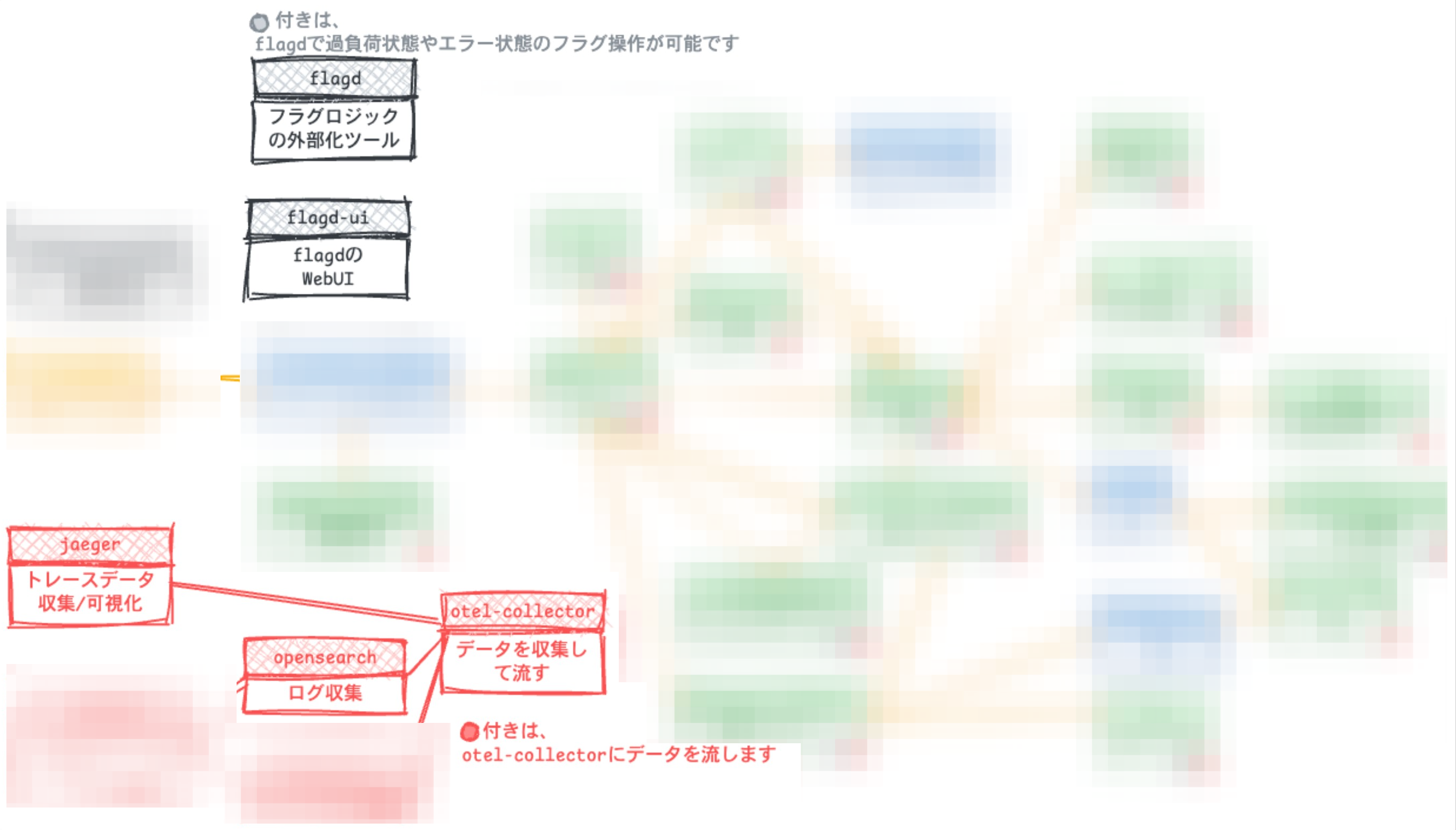
flagdをブラウザで見るためのツールです。
ex2-1. 動かすコンテナは5個
cat src/flagd/demo.flagd.json | jq '.flags | keys'
[
  "adFailure", # 広告サービスを失敗させます
  "adHighCpu", # 広告サービスで高いCPU負荷を発生させます
  ...
  "productCatalogFailure", # 特定の商品で商品カタログサービスを失敗させます
  "recommendationCacheFailure" # レコメンデーションサービスのキャッシュを失敗させます
]
ex2-2. 動かす
docker compose --env-file .env --env-file .env.override --env-file .env.arm64 up flagd-ui
ブラウザで開きます。
open "http://localhost:$(docker port flagd-ui 4000 | head -n1 | awk -F: '{print $2}')"
それぞれのフラグの状態や説明を確認できます。
ただ、確認できるだけです。
見た目から変更できるように見えますが、変更はできませんでした。
変更したい場合は、src/flagd/demo.flagd.jsonを直接変更してください。
ex2-3. 止める
make stop
Discussion