






はじめに
Claude Code は、Anthropic が開発している Agentic coding のコマンドラインツールです。Claude モデルに最適化されているという特徴があり、Anthropic 自体が提唱する MCP やスキルといった仕組みを活用しつつ、幅広いコーディングタスクを処理して開発タスクを加速できます。AWS のクレデンシャルや Bedrock のモデルアクセス権限を持った状態で、環境変数を指定すると Claude Code が Bedrock のモデルを利用するように設定できます。
この記事では、macOS 環境で Claude Code を Amazon Bedrock 経由で使用するための設定方法を紹介します。
前提条件
以下の環境が整っていることを前提とします。
- AWS のアカウントを持っていること
AWS認証情報の設定
Claude Code を Amazon Bedrock で使用するために、まず AWS 認証情報の取得をします。
重要: この記事では、Claude Code の設定に焦点を当て、手順をシンプルにするために、IAM ユーザーを使用した認証方法を説明しますが、本来 AWS 認証情報の利用には、 IAM Identity Center の利用が推奨されています。IAM Identity Centerは、シングルサインオンを提供するサービスで、一時的な認証情報、統合されたアクセス管理など、より安全な認証機能を提供します。IAM Identity Center の設定方法については、AWS IAM Identity Center ユーザーガイドを参照してください。
1. IAM ユーザーの作成とポリシーのアタッチ
Claude Code が Bedrock を使用するために必要な権限を持つ IAM ユーザーを作成します。
-
AWS マネジメントコンソールにログインします。
-
IAM サービスに移動します。

-
左側のメニューから「ユーザー」を選択し、「ユーザーを作成」ボタンをクリックします。

-
ユーザー名を入力し、「次へ」をクリックします。

-
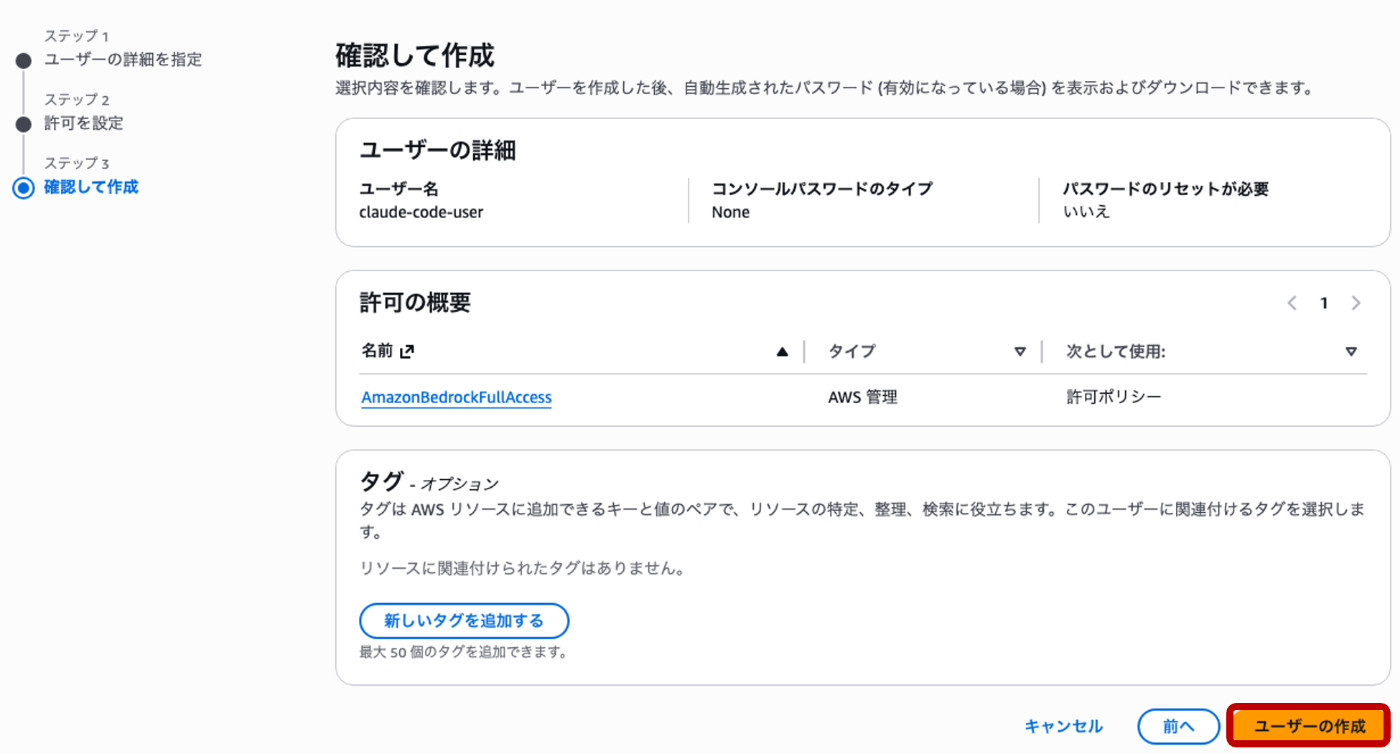
「ポリシーを直接アタッチする」を選択。検索ボックスに「AmazonBedrockFullAccess」を入力し、表示された「AmazonBedrockFullAccess」ポリシーのチェックボックスを選択後、「次へ」をクリックします。

注意:
AmazonBedrockFullAccessは Bedrock の全機能にアクセスできる管理ポリシーです。本来は、最小権限の原則に従い、必要な権限のみを含むカスタムポリシーを作成してください。
- 「ユーザーの作成」をクリックします。
2. アクセスキーの作成
-
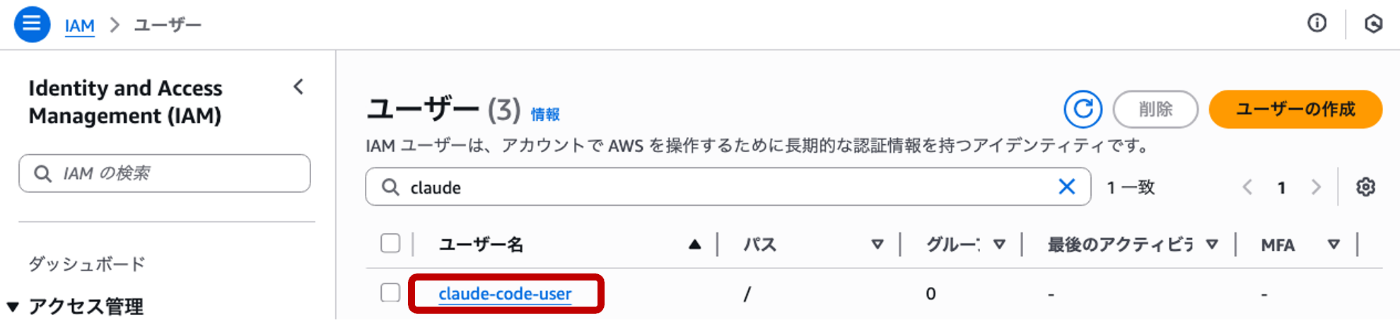
作成したユーザーをクリックします。
-
「セキュリティ認証情報」タブを選択し、「アクセスキーを作成」をクリックします。

-
「コマンドラインインターフェイス (CLI)」を選択後、確認チェックボックスにチェックを入れ、「次へ」をクリック

-
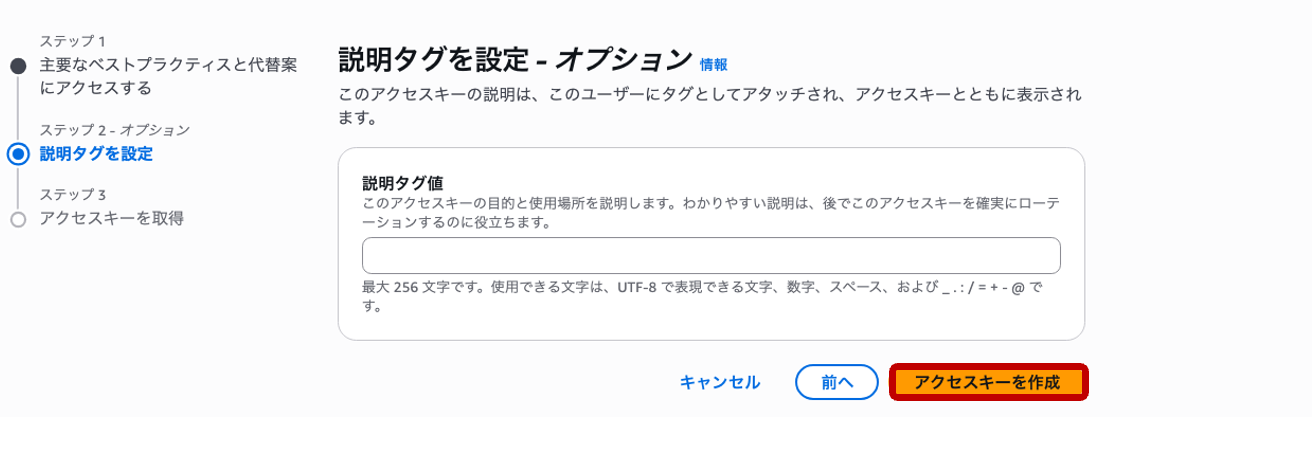
「アクセスキーを作成」をクリックします。
-
アクセスキー ID と シークレットアクセスキー は、後述の「AWS CLI の設定」で使用するのでコピーしておきます。

重要: アクセスキーとシークレットキーは、GitHub などの公開リポジトリにコミットしないでください。
インストール方法
1. Claude Code のインストール
Homebrew がインストールされていない場合は、まず Homebrew 公式サイト からインストールしてください。
# Claude Code のインストール
brew install --cask claude-code

# インストール確認
claude --version
正常に動作していれば、Claude Code のバージョンが表示されます。
2. AWS CLI のインストール
# AWS CLI のインストール
curl "https://awscli.amazonaws.com/AWSCLIV2.pkg" -o "AWSCLIV2.pkg"
sudo installer -pkg AWSCLIV2.pkg -target

# インストール確認
aws --version
4. AWS CLI の設定
ターミナルで以下のコマンドを実行し、認証情報を設定します。
aws configure
プロンプトに従って、先ほどコピーしたアクセスキー情報を入力します。
AWS Access Key ID [None]: <アクセスキーIDを入力>
AWS Secret Access Key [None]: <シークレットアクセスキーを入力>
Default region name [None]: <そのままEnterキーを押す>
Default output format [None]: <そのままEnterキーを押す>
設定が完了したら、正しく設定されているか確認します。
# 認証情報が正しく設定されているか確認
aws sts get-caller-identity
正しく設定されていれば、アカウント ID や、ユーザー ARN が表示されます。
Amazon Bedrock 設定
ここからが Bedrock の設定になります。
1. Claude Code 設定ファイルの作成
Claude Code に Bedrock を使用することを伝えるため、~/.claude/settings.jsonに設定ファイルを作成します。
まず、WSL 内のホームディレクトリに.claudeディレクトリを作成します。
# .claude ディレクトリを作成
mkdir -p ~/.claude
次に、settings.jsonファイルを作成します。
# settings.json を作成・編集
cat <<'EOF' > ~/.claude/settings.json
{
    "env": {
        "AWS_REGION": "us-west-2",
        "ANTHROPIC_MODEL": "global.anthropic.claude-sonnet-4-5-20250929-v1:0",
        "ANTHROPIC_DEFAULT_HAIKU_MODEL": "global.anthropic.claude-haiku-4-5-20251001-v1:0",
        "CLAUDE_CODE_USE_BEDROCK": "1"
    }
}
EOF
ポイント:
AWS_REGION: 使用するAWSリージョンを指定(例:us-west-2,us-east-1,ap-northeast-1)ANTHROPIC_MODEL: 使用する Claude モデルの ID を指定CLAUDE_CODE_USE_BEDROCK: Bedrock 経由での利用を有効化
動作確認
設定が正しく完了したか確認します。
1. Claude Code の初回起動
ターミナルでプロジェクトディレクトリに移動し、以下を実行します。
claude
初回起動時に 3 つの設定プロンプトが表示されます。基本的にすべてデフォルトのまま Enter キーを押して進めます:
- テキストスタイルの選択: Enter でデフォルトを選択
- セキュリティに関する警告: Enter で続行
- ディレクトリアクセスの確認: Enter で "Yes, proceed" を選択
これで Claude Code が起動し、プロンプト(>)が表示されます。
2. Bedrock 接続の確認
Claude Code が起動したら、簡単な質問をして Bedrock が正しく動作しているか確認します。
> こんにちは
正常に動作していれば、Claude から応答が返ってきます。
3. Claude Code の終了方法
Claude Code を終了するには、以下のコマンドを入力します。
> /exit
これで Claude Code が終了し、通常のターミナルに戻ります。
(参考) MCP サーバの追加
Claude Code に MCP (Model Context Protocol) サーバーを追加することで、様々な外部機能を利用できるようになります。ここでは、ウェブ検索機能を提供する Tavily MCP を紹介します。
1. Node.js のインストール
Tavily MCP サーバーの実行には Node.js が必要なため、インストールします。
# Node.js をインストール
brew install node

# バージョン確認
node -v
npm -v
2. Tavily MCP の設定
1. Tavily API キーの取得
- Tavily 公式サイトにアクセスし、アカウントを作成します。
- ダッシュボードから API キーを取得します。
- API キーをコピーしておきます。
2. Tavily MCP の追加
プロジェクトディレクトリに移動してから、以下のコマンドを実行します。your_token の部分を、取得した実際の API キーに書き換えてください。
# プロジェクトディレクトリに移動(まだ移動していない場合)
cd your-awesome-project

# Tavily MCP を追加
claude mcp add -e TAVILY_API_KEY=your_token -- tavily-mcp npx -y tavily-mcp@0.1.3
3. 動作確認
プロジェクトディレクトリで Claude Code を起動します。
# Claude Code を起動
claude
Claude Code が起動したら、Tavily MCP が正しく読み込まれているか確認します。以下のコマンドを実行してください。
> /mcp
Tavily MCP が正しく設定されていれば、接続されている MCP サーバーの一覧に tavily-mcp が表示さ、状態が「 connected 」になります。
Note: MCP 一覧の表示から抜けるには、
Escキーを押してください。
次に、ウェブ検索機能をテストします。Claude Code 内で以下のように質問してみます:
> 最新のAIニュースを検索して教えて
Tavily MCP が正常に動作していれば、リアルタイムのウェブ検索結果を取得して、最新の AI 関連ニュースを回答してくれます。
まとめ
この記事では、macOS 環境で Claude Code を Amazon Bedrock 経由で使用する方法を解説しました。
AWS のクレデンシャルがセットされた環境であれば、すぐに Amazon Bedrock を使用して、Claude Code の利用を始めることができます。

この Publication に投稿している記事は、アマゾン ウェブ サービス ジャパン合同会社または Amazon Web Services, Inc. 所属社員による個人の見解であり、所属する組織の公式見解ではありません。参加したい従業員の方は、Sugiyama Suguru までお知らせください。
Discussion