VPSで「認証つきDify環境」を作る④:ChatbotUIをVPSで動かす




💡 この記事はシリーズ④です。
前回ではSupabaseの設定とテーブル作成を行いました。
今回は、ChatbotUIをXserver VPS上に配置し、Dify/Supabaseと連携させていきます。
④ChatbotUIをVPSで動かす
ここからは ChatbotUI を Xserver VPS 上で動かし、 Dify と Supabase へ接続していきます。
1.ChatbotUIを配置する(Node.js/Git → クローン → 依存 → 環境変数)
ChatbotUIは Next.js 製のWebアプリです。
まずは必要なパッケージを入れて、環境を整えます。
# 1) Node.js & Git のインストール
sudo apt-get update
sudo apt-get install -y curl git
curl -fsSL https://deb.nodesource.com/setup_20.x | sudo -E bash -
sudo apt-get install -y nodejs
node -v && npm -v   # ← バージョン表示で確認

# 2) ChatbotUI の取得
cd /opt
sudo git clone https://github.com/mckaywrigley/chatbot-ui.git
cd chatbot-ui

# 3) 依存ライブラリのインストール
sudo npm i
続いて、ChatbotUIの設定情報を .env に書き込みます。
sudo nano /opt/chatbot-ui/.env
下を貼り、先ほどコピーしておいた値に置き換えて保存(Ctrl+O → Enter、Ctrl+X):
# Supabase
NEXT_PUBLIC_SUPABASE_URL=https://xxxxx.supabase.co
NEXT_PUBLIC_SUPABASE_ANON_KEY=あなたのanon key
SUPABASE_SERVICE_ROLE_KEY=あなたのservice_role key  # サーバ専用(絶対に公開しない)

# Dify(自己ホストのURL)
DIFY_BASE_URL=https://www.example.com

# Next.js
NODE_ENV=production
※SUPABASE_SERVICE_ROLE_KEY は「何でもできる鍵」です。Gitに上げない&ブラウザに出さない、が絶対のルール。サーバ側のコードだけで使います。
2.Supabaseの“初期SQL”を適用(マイグレーション)
ChatbotUI リポジトリには、Supabase向けのSQLファイルが用意されています。
これは 認証テーブルや会話履歴テーブルなどを自動生成するための設計書 です。
ここで一気に適用していきます。
💡 マイグレーション(migration)とは
データベース構造(テーブル・列など)をプログラムで管理する仕組みです。
ChatbotUIには /supabase/migrations/ フォルダがあり、その中の .sql ファイルがすべて「DB設計書」になっています。
では早速作業にとりかかりましょう。セットアップのSQLを開いて接続先を書き換えます。
まずは以下のファイルをひらきます。
sudo nano /opt/chatbot-ui/supabase/migrations/20240108234540_setup.sql
その中の53–54行目 を自分の値に変更します。
project_url TEXT := 'https://xxxxx.supabase.co';   -- Data API の Project URL
service_role_key TEXT := 'あなたの service_role key';
project_url TEXTとservice_role_key TEXTには、SupaBaseのダッシュボードでコピーしたproject_urlとservice_role keyを入れてください。

続いて、用意されているSQL を Supabase に流し込む作業です。
ターミナルで以下を実行。
awk 'FNR==1{print "\n-- -----------------------\n"}{print}' \
  /opt/chatbot-ui/supabase/migrations/*.sql > /tmp/all_migrations.sql
cat /tmp/all_migrations.sql
中身をコピーして SQL Editor へペーストすれば完了です。
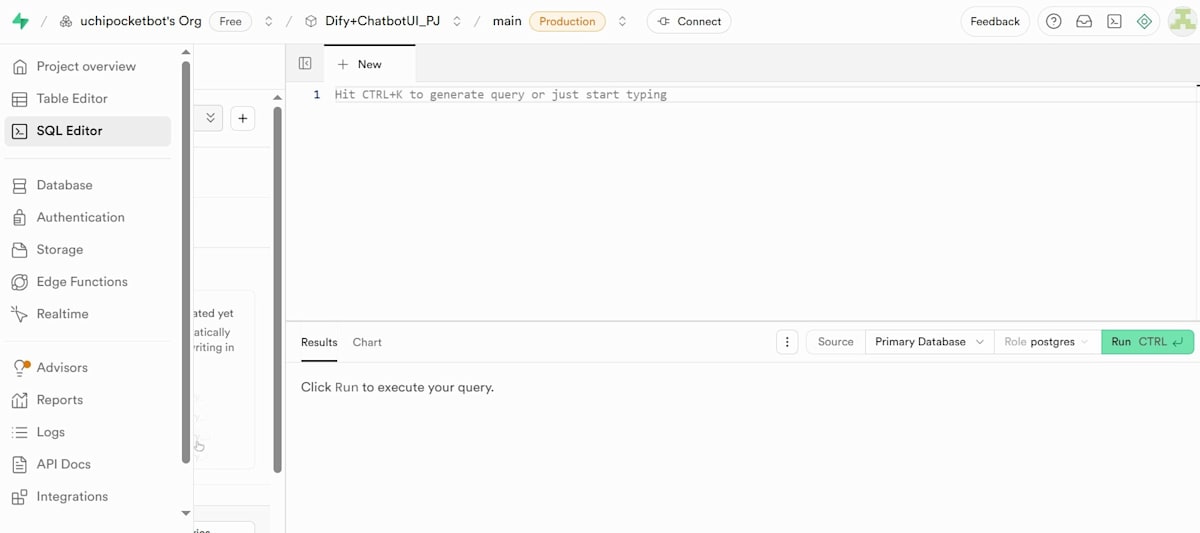
「Success. No rows returned」と表示されればOKです。
3.“つなぎ”APIを作る(安全な一覧API/Dify中継API)
次に、サーバ側の“つなぎ”APIを追加します。これは、鍵を守るためのもの。ブラウザに service_role key を出さず、サーバで代理アクセスします。ここからはChatbotUIをゴリゴリ編集します。
まずはライブラリを追加します。
cd /opt/chatbot-ui
sudo npm i @supabase/supabase-js @supabase/auth-helpers-nextjs
続いて、①~⑤のファイルを作ります。
次に、サーバ側の“つなぎ”APIを追加します。これは、鍵を守るためのもの。ブラウザに service_role key を出さず、サーバで代理アクセスします。ここからはChatbotUIをゴリゴリ編集します。
まずはライブラリを追加します。
cd /opt/chatbot-ui
sudo npm i @supabase/supabase-js @supabase/auth-helpers-nextjs
続いて、①~⑤のファイルを作ります。
①サーバ(管理)用クライアントを用意。
●ディレクトリ作成&ファイル作成
sudo mkdir -p /opt/chatbot-ui/lib
sudo nano /opt/chatbot-ui/lib/supabaseAdmin.ts
●中身は以下のコピペしてください。
import { createClient } from '@supabase/supabase-js';

export const supabaseAdmin = createClient(
  process.env.NEXT_PUBLIC_SUPABASE_URL!,
  process.env.SUPABASE_SERVICE_ROLE_KEY!, // server only(公開厳禁)
  { auth: { persistSession: false, autoRefreshToken: false } }
);
②ブラウザ用クライアントを作る
●ディレクトリ作成&ファイル作成
sudo nano /opt/chatbot-ui/lib/supabaseBrowser.ts
●中身は以下のコピペしてください。
'use client';
import { createClient } from '@supabase/supabase-js';

export const supabaseBrowser = createClient(
  process.env.NEXT_PUBLIC_SUPABASE_URL!,
  process.env.NEXT_PUBLIC_SUPABASE_ANON_KEY!
);
③公開して良い列だけの一覧APIを作る
●ディレクトリ作成&ファイル作成
sudo mkdir -p /opt/chatbot-ui/app/api/chats
sudo nano /opt/chatbot-ui/app/api/chats/route.ts
●中身は以下のコピペしてください。
import { NextResponse } from 'next/server';
import { supabaseAdmin } from '../../../lib/supabaseAdmin';

export async function GET() {
  const { data, error } = await supabaseAdmin
    .from('dify_apps')
    .select('slug, display_name, default_inputs, is_active')
    .eq('is_active', true)
    .order('display_name');

  if (error) return NextResponse.json({ error: error.message }, { status: 500 });
  return NextResponse.json(data ?? []);
}
④「Difyへストリーミング中継」APIを作る
Supabaseのログイン済みを確認し、DBからapi_keyをサーバ側で取得→DifyへSSE中継します。
●ディレクトリ作成&ファイル作成
sudo mkdir -p /opt/chatbot-ui/app/api/dify/stream
sudo nano /opt/chatbot-ui/app/api/dify/stream/route.ts
●中身は以下のコピペしてください。
'use client';
import { createClient } from '@supabase/supabase-js';

export const supabaseBrowser = createClient(
  process.env.NEXT_PUBLIC_SUPABASE_URL!,
  process.env.NEXT_PUBLIC_SUPABASE_ANON_KEY!
);
⑤“テスト用ページ”を作る
●ディレクトリ作成&ファイル作成
sudo mkdir -p /opt/chatbot-ui/app/'[locale]'/dify-test
sudo nano /opt/chatbot-ui/app/'[locale]'/dify-test/page.tsx
●中身は以下のコピペしてください。
'use client';
import { useEffect, useRef, useState } from 'react';
import { supabaseBrowser } from '@/lib/supabaseBrowser';

type Chat = { slug: string; display_name: string; default_inputs?: any };

export default function DifyTest() {
  const [chats, setChats] = useState<Chat[]>([]);
  const [slug, setSlug] = useState('');
  const [text, setText] = useState('');
  const [inputs, setInputs] = useState('{"lang":"ja"}');
  const [output, setOutput] = useState('');
  const lock = useRef(false);

  useEffect(() => {
    fetch('/api/chats').then(r => r.json()).then(setChats);
  }, []);

  async function send() {
    if (lock.current) return;
    setOutput('');
    lock.current = true;

    const { data: sessionData } = await supabaseBrowser.auth.getSession();
    const accessToken = sessionData?.session?.access_token;

    const messages = [{ role: 'user', content: text }];
    const body = { chatSlug: slug, messages, inputs: safeParseJSON(inputs) ?? {} };

    const res = await fetch('/api/dify/stream', {
      method: 'POST',
      headers: {
        'Content-Type': 'application/json',
        ...(accessToken ? { Authorization: `Bearer ${accessToken}` } : {})
      },
      body: JSON.stringify(body)
    });


    if (!res.ok || !res.body) {
      setOutput('送信に失敗(ログインしてない可能性も)');
      lock.current = false; return;
    }

    const reader = res.body.getReader();
    const decoder = new TextDecoder();
    while (true) {
      const { value, done } = await reader.read();
      if (done) break;
      setOutput(prev => prev + decoder.decode(value));
    }
    lock.current = false;
  }

  function safeParseJSON(s: string) {
    try { return JSON.parse(s); } catch { return null; }
  }

  return (
    <div className="max-w-2xl mx-auto p-4 space-y-4">
      <h1 className="text-xl font-bold">Dify テスト</h1>

      <label className="block">
        <div className="mb-1">① チャットを選択</div>
        <select className="border rounded p-2 w-full" value={slug} onChange={e => setSlug(e.target.value)}>
          <option value="">-- 選択してください --</option>
          {chats.map(c => <option key={c.slug} value={c.slug}>{c.display_name}</option>)}
        </select>
      </label>

      <label className="block">
        <div className="mb-1">② 初期値 inputs(JSON)※空でもOK</div>
        <textarea className="border rounded p-2 w-full font-mono" rows={4}
          value={inputs} onChange={e => setInputs(e.target.value)} />
      </label>

      <label className="block">
        <div className="mb-1">③ メッセージ</div>
        <input className="border rounded p-2 w-full" value={text} onChange={e => setText(e.target.value)}
          placeholder="こんにちは" />
      </label>

      <button onClick={send} disabled={!slug || !text}
        className="bg-black text-white rounded px-4 py-2 disabled:opacity-50">送信</button>

      <div>
        <div className="mb-1">④ 応答(ストリーミング)</div>
        <pre className="border rounded p-2 whitespace-pre-wrap">{output}</pre>
      </div>
    </div>
  );
}
ここまで、①~⑤のファイルを作ったら、ビルドして型エラーをチェックします。
●ビルドして型エラーをチェック
cd /opt/chatbot-ui
npm run build
4.Nginxの設定と疎通テスト
ここでは、ChatbotUI(chat.example.com)を外部公開する設定を行います。今回の構成では、Dify は example.com で既に稼働中。そのため、新しくNginxを立てるのではなく、Xサーバー(VPS)上にある既存の Nginx(Dify用)に設定を追加していきます。
つまり、以下の2つのドメインを、同じ VPS の中で共存させる形です。
・example.com → Dify(既存)
・chat.example.com → ChatbotUI(今回追加)
また、今回はローカル開発環境ではなく、XサーバーのVPS本番環境を直接操作しています。そのため、Nginx の設定ファイルやSSL証明書の発行も、VPS上で直接行います。
ここでは、次の6つを順に進めます。
①ChatbotUI(Next.js)をサーバー上で起動できるようにする
②既存の Nginx に chat.example.com の設定を追加してプロキシする
③Let’s Encrypt(Certbot)を使って HTTPS を有効化する
④コンテナ内で証明書を発行
⑤e_chat.conf に サーバブロック を追加
⑥疎通テスト→ブラウザ確認
①ChatbotUI(Next.js)をサーバー上で起動できるようにする
cd /opt/chatbot-ui
npm run start -- -H 0.0.0.0 -p 3000
②既存の Nginx に chat.example.com の設定を追加してプロキシする
●ディレクトリ作成&ファイル作成
sudo nano /root/dify/docker/nginx/conf.d/e_chat.conf
※Xサーバーが用意しているのは「default.conf」です。Nenginxはファイル名順に読むので、dよりも後ろになるように、「e_chat.conf」としています。
●中身は以下のコピペしてください。まずは、HTTPだけ。
server {
  listen 80;
  server_name chat.example.com;

  location / {
    proxy_pass http://172.17.0.1:3000;   # コンテナ→ホスト:3000
    include proxy.conf;                  # 既存の共通ヘッダー
    add_header X-Accel-Buffering no;     # SSEのバッファ無効化
  }
}
●構文テスト
docker exec docker-nginx-1 nginx -t
問題なければ以下のように表示がでます。
nginx: the configuration file /etc/nginx/nginx.conf syntax is ok
nginx: configuration file /etc/nginx/nginx.conf test is successful
●リロードと疎通テスト
docker exec docker-nginx-1 nginx -s reload
docker exec -it docker-nginx-1 curl -I http://172.17.0.1:3000/ja/dify-test
Nginxコンテナ→Next.jsにつながるかテストします。まずはHTTPでのみ確認。
200OKが返ってくれば大丈夫。
ここまで進んだら、Next.jsはいったん止めてしまってよいので、Ctrl+Cでストップします。
③Let’s Encrypt(Certbot)を使って HTTPS を有効化する
e_chat.conf に ACME 用の location を追加
先ほど作ったe_chat.confに、一行追記します。
●ファイル編集
sudo nano /root/dify/docker/nginx/conf.d/e_chat.conf
●「+」部分を追記して保存。
server {
  listen 80;
  server_name chat.example.com;

+  location /.well-known/acme-challenge/ { root /var/www/html; }

  location / {
    proxy_pass http://172.17.0.1:3000;
    include proxy.conf;
    add_header X-Accel-Buffering no;
  }
}
●テスト&リロード
docker exec docker-nginx-1 nginx -t
docker exec docker-nginx-1 nginx -s reload
エラーがでなければ次へ。
④コンテナ内で証明書を発行
●コンテナに入ってフォルダを作る。
docker exec -it docker-nginx-1 bash
mkdir -p /etc/ssl/certs
●certbot を入れる
apt-get update
apt-get install -y certbot
●webroot でSSL証明書を発行
certbot certonly --webroot -w /var/www/html -d chat.example.com --email you@example.com --agree-tos --no-eff-email
※chat.example.comのところはあなたの使うサブドメインを入れてください。
※you@example.comはあなたのメールアドレスを入れてください。
これはLet's Encrypt(Certbotの裏で動いている無料のSSL証明書サービス)に登録するメールアドレスです。Let's Encryptの証明書は通常90日間有効です。期限が近づくと、指定したメールアドレスに「更新してください」という通知が届きます。また、セキュリティの通知なども届く可能性がありますので、常にチェックできるメールアドレスを設定しましょう。
●成功したら存在確認
ls -l /etc/letsencrypt/live/chat.example.com/
※chat.example.comのところはあなたの使うサブドメインを入れてください。
4つのファイルがみえていて、fullchain.pem / privkey.pemがあればOKです。
●ドッカーの外に出ます
exit
⑤e_chat.conf に サーバブロック を追加
先ほど作ったe_chat.confに、さらに「+」が付いた行を追記します。
●ファイル編集
sudo nano /root/dify/docker/nginx/conf.d/e_chat.conf
●「+」部分を追記して保存。(Ctrl+O → Enter、Ctrl+X で閉じる)。
server {
  listen 80;
  server_name chat.example.com;

  location /.well-known/acme-challenge/ { root /var/www/html; }

  location / {
    proxy_pass http://172.17.0.1:3000;
    include proxy.conf;
    add_header X-Accel-Buffering no;
  }
}

+ server {
+   listen 443 ssl;
+   http2 on;
+   server_name chat.example.com;
+
+   ssl_certificate     /etc/letsencrypt/live/chat.example.com/fullchain.pem;
+   ssl_certificate_key /etc/letsencrypt/live/chat.example.com/privkey.pem;
+
+   location / {
+     proxy_pass http://172.17.0.1:3000;
+     include proxy.conf;
+     add_header X-Accel-Buffering no;
+   }
+
+   location /.well-known/acme-challenge/ { root /var/www/html; }
+ }
※chat.example.comのところはあなたの使うサブドメインを入れてください。
●テスト&リロード
docker exec docker-nginx-1 nginx -t
docker exec docker-nginx-1 nginx -s reload
⑥疎通テスト→ブラウザ確認
先ほど、Next.js をストップしている場合には、ここで起動しておきます。
※別画面でコマンドプロンプトを立ち上げて。
cd /opt/chatbot-ui
npm run start -- -H 0.0.0.0 -p 3000
●疎通テスト
curl -I https://chat.example.com/ja/dify-test
200OKが返ってくれば大丈夫。
●ブラウザ確認
ブラウザで https://chat.example.com にアクセスします。
ここでログイン画面がでてくるのでメールアドレスとパスワードを入れてサインアップ。
前章で作ったユーザーのメールアドレスとパスワードでログインします。

ログイン後にいろいろと聞かれますが、スルーして大丈夫。
右下の「User Settings」からAPIキーを登録。ここではGeminiのAPIキーを設定しました。

で、ひとこと会話してみます。

会話が成立していればOKです。
次に、さきほど作った下層ページにアクセス→https://chat.example.com/ja/dify-test
そうすると、以下のような、Difyテスト画面が表示されます。

ここで、チャットを選択して、メッセージに「こんにちは」と入力→「送信」をクリック。
そうすると、④応答(ストリーミング)に、長々とコードがでてきます。
とりあえずのテストなので、現状はこのままでOK。

ここまでで、下準備とテストはいったん終了。
いよいよ、本番用の設定に入っていきます。
🚀 まとめ
ここまでで、ChatbotUIをVPSに導入し、DifyとSupabaseを連携できました。
次章では、DifyアプリをChatbotUIのモデル選択画面に表示し、本格的な設定に入っていきます。
Discussion